
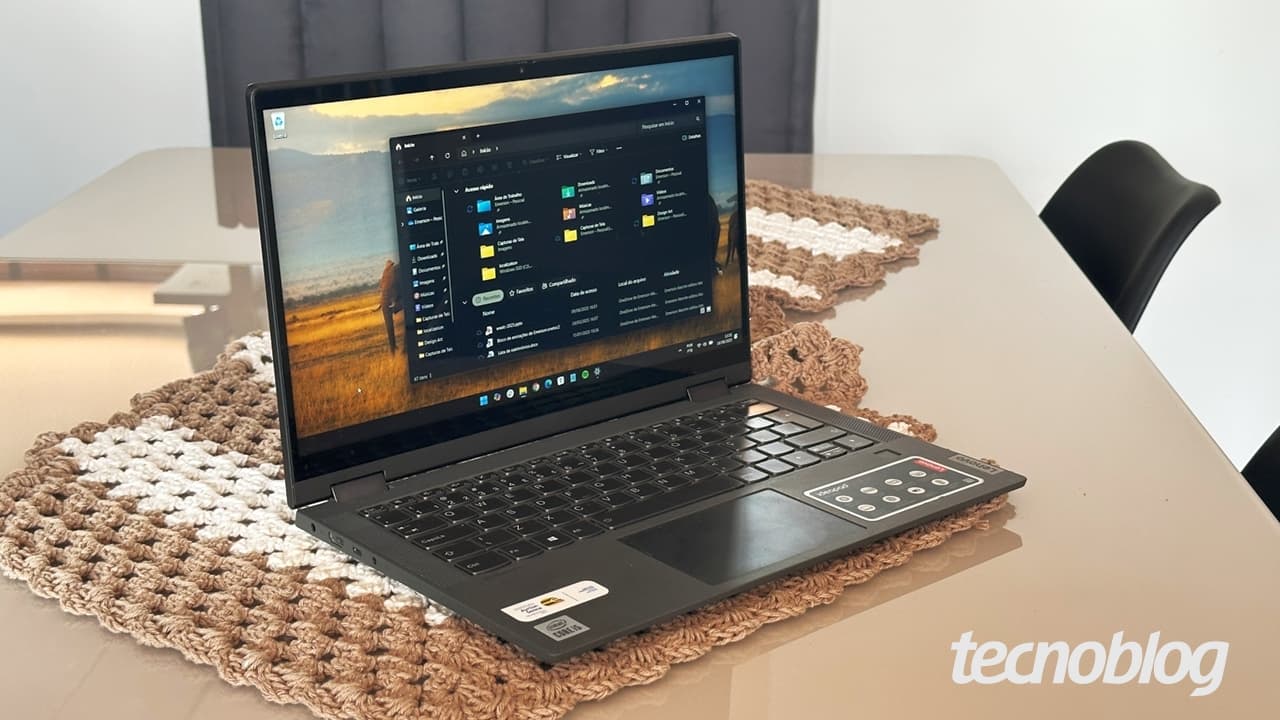
O Alívio! Microsoft Corrige Bug Crítico que Travava o Explorador de Arquivos do Windows 11
Quem usa o Windows 11 há algum tempo já experimentou aquele momento de frustração pura: você está no meio de uma organização de arquivos, arrastando documentos importantes, e de repente, o Explorador de Arquivos (o famoso File Explorer) congela. Ou pior, ele simplesmente crash, levando consigo sua paciência e, às vezes, o progresso do seu trabalho. Esse pesadelo é real, mas temos uma ótima notícia: a Microsoft acaba de liberar uma correção para um bug significativo que estava afetando a estabilidade desse componente vital.
Mas qual era exatamente a natureza dessa falha, e por que a correção é tão importante para o seu PC gamer ou de trabalho? E o mais crucial: como você garante que sua máquina está protegida agora? Nós vamos mergulhar nos detalhes técnicos dessa atualização obrigatória.
A Importância do Explorador de Arquivos (E a Dor da Instabilidade)
Para o usuário médio, o Explorador de Arquivos é apenas a janela onde vemos nossas pastas. Mas tecnicamente, ele é uma parte crucial do Shell do Windows — a interface gráfica que gerencia a maior parte da interação do usuário com o sistema operacional. Quando o Explorador falha, o sistema operacional, embora ainda rodando em segundo plano, perde seu principal ponto de contato visual e funcional. Isso afeta diretamente a produtividade.
A falha recém-corrigida estava relacionada a rotinas internas específicas do Windows 11. Embora os detalhes exatos de segurança não sejam sempre divulgados publicamente para evitar exploração (zero-day), o impacto era visível no dia a dia:
- Congelamentos Aleatórios: Principalmente ao tentar acessar diretórios específicos ou usar certas funções de visualização.
- Consumo Inesperado de Recursos: Em alguns casos, o processo do Explorador (
explorer.exe) apresentava vazamento de memória (memory leak), deixando o sistema lento. - Fechamento Súbito: O programa simplesmente encerrava sem aviso, forçando o usuário a reabrir a janela e, muitas vezes, reiniciar tarefas.
Os Detalhes da Correção e o Patch de Estabilidade
A Microsoft confirmou que a correção está sendo distribuída através de uma Atualização Cumulativa. Esses pacotes de atualização não trazem apenas correções de bugs, mas também patches de segurança e melhorias de performance. A estabilidade do Explorador de Arquivos era uma prioridade, dado o feedback massivo dos usuários.
O foco da correção foi restaurar a integridade do gerenciamento de janelas e de processos de I/O (Input/Output) dentro do sistema. Simplificando, o Windows agora lida melhor com o que você está tentando fazer (copiar, colar, mover) sem entrar em conflito interno.
Tabela Comparativa: Explorador de Arquivos Antes vs. Depois da Correção
Entender o impacto dessa atualização é fácil ao compararmos o estado da experiência de usuário:
| Aspecto | Situação Antes da Correção | Situação Atual (Pós-Patch) |
|---|---|---|
| Estabilidade (Crash) | Alto índice de falhas aleatórias (crash) e congelamentos, especialmente em sessões longas. | Estabilidade significativamente melhorada; falhas restritas a cenários muito específicos. |
| Performance em I/O | Lentidão perceptível ao carregar grandes diretórios ou realizar múltiplas operações simultâneas. | Processamento de I/O mais fluido e rápido, otimizando o fluxo de trabalho. |
| Consumo de Memória | Potencial para vazamento de memória (Memory Leak) em certas interações. | Gerenciamento de recursos otimizado, reduzindo o risco de lentidão sistêmica causada pelo Explorador. |
| Ação Necessária | Obrigatório aplicar a atualização cumulativa mais recente. | O sistema está mais seguro e estável. |
Como Garantir que Seu Windows 11 Está Atualizado
Essa é uma correção crítica que afeta a usabilidade básica do sistema. Se você ainda não instalou o último pacote de atualizações, é essencial fazê-lo imediatamente.
Siga estes passos simples para verificar:
- Clique no menu Iniciar e vá em Configurações (ou pressione Win + I).
- Selecione Windows Update no painel esquerdo.
- Clique em Verificar se há atualizações.
- Procure pela Atualização Cumulativa mais recente (geralmente identificada por um código KB).
- Baixe e instale. Lembre-se que, para muitas atualizações cumulativas, é necessário reiniciar o PC para que as correções entrem em vigor.
Atenção: Sempre realize o backup de dados importantes antes de grandes atualizações de sistema, embora as correções cumulativas sejam geralmente seguras.
🔗 Onde Encontrar (Links de Serviço)
Para mais informações sobre as correções liberadas pela Microsoft ou para solucionar problemas específicos de atualização:
- Página Oficial de Suporte do Windows
- Site Oficial do Windows 11
- Histórico de Atualizações Cumulativas do Windows
E você, o que acha? Deixe seu comentário abaixo!